
已有10条答案
 最佳答案
最佳答案
品牌型号:惠普暗影精灵6Pro
系统:Windows10
软件版本:excel2019
以excel2019为例,vlookup函数的使用方法精确匹配步骤分为4步,打开表格输入公式,选择查找值,列数,匹配条件进行匹配。- 1表格输入公式
打开表格,打开8月份表格,在工资旁边选择单元格,输入=VLOOKUP进入。
- 2选择单元格按F4
在查找值选择D2单元格工资,按F4当$在前面时,选择列数跳到7月份工资,将它全选。
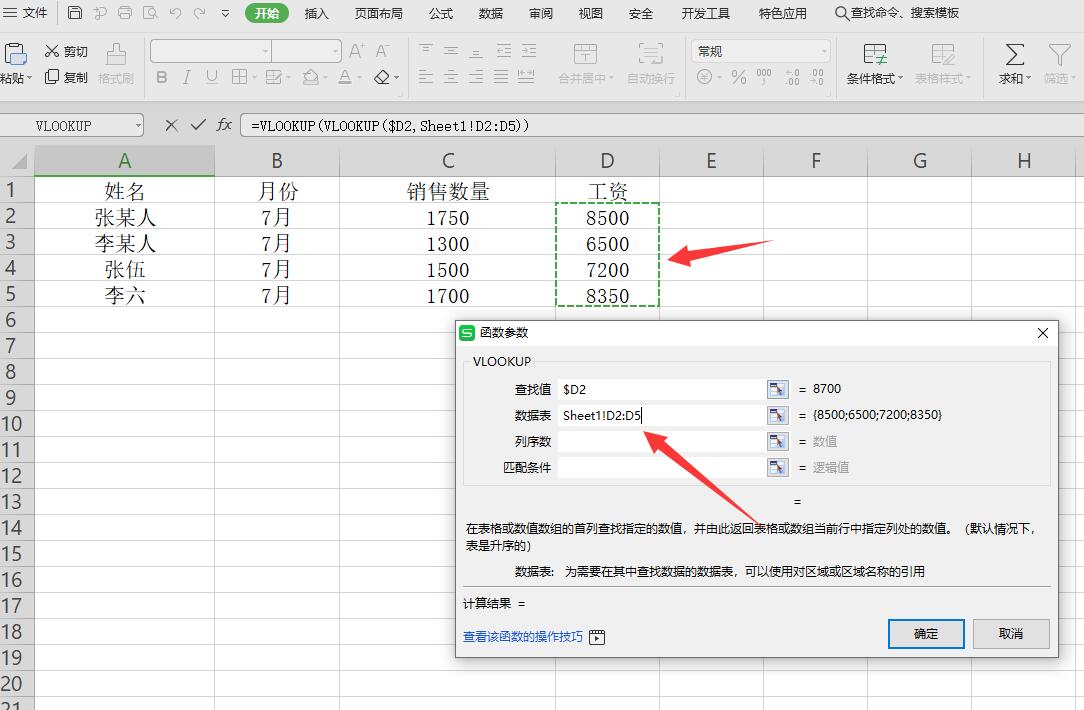
- 3填写匹配条件
选择一列填上数字1,匹配条件填上数字0,点击确定。
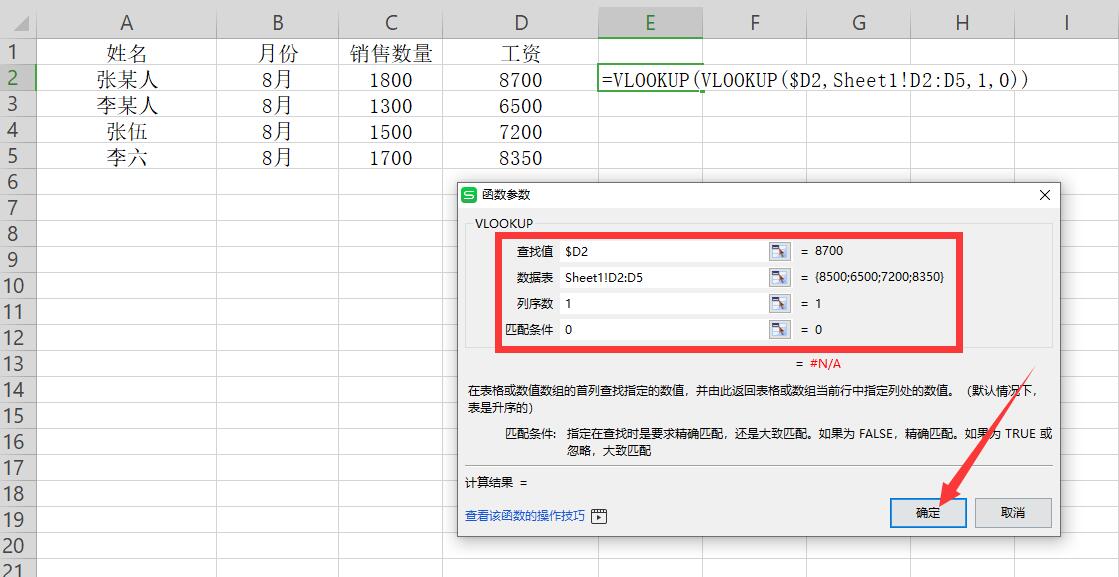
- 4匹配成功查看数据
返回到8月份表格,将鼠标右下角变成十字时双击匹配,有#N/A说明匹配没有重复一样的工资。
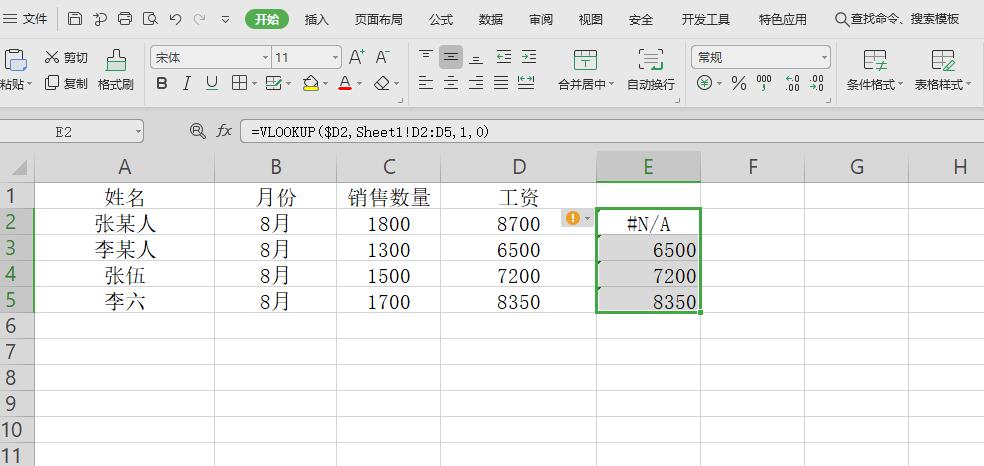
相关问题
- 02-20 excel筛选快捷键
- 02-20 excel中sumif函数的使用方法
- 02-20 vlookup有重复数据怎么匹配
- 02-20 excel怎么行转列
- 02-20 excel开方函数怎么输入
- 02-20 excel表格表头怎么锁定
- 02-19 excel一键平均值
- 02-19 表格做好了怎么调整打印出来
- 02-19 excel怎么分列单元格
- 02-19 excel求曲线上每一点的斜率
- 02-19 分类汇总后如何把汇总数单独列出来
- 02-19 整列求和
- 02-19 exelce表格怎么换行
- 02-19 excel怎么冻结第一和第二行
- 02-19 excel表格小方框打勾
- 02-19 excel表格序号如何自动递增
- 02-18 表格怎么转换成pdf格式
- 02-18 excel公式无数值时显示空白
- 02-18 工资表每一行有表头怎么打印
- 02-18 数据汇总怎么做
立即回答