
已有10条答案
 最佳答案
最佳答案
品牌型号:Lenovo E580
系统:Windows 10
软件版本:wps office 13.0.503.101
Word表格制作完成后,可能会存在让我们不是很满意的地方,这时候我们可以通过转化文本行列、增加、删除、移动、复制等方法,让表格趋于完美。
方法和步骤
一、转换文本行列
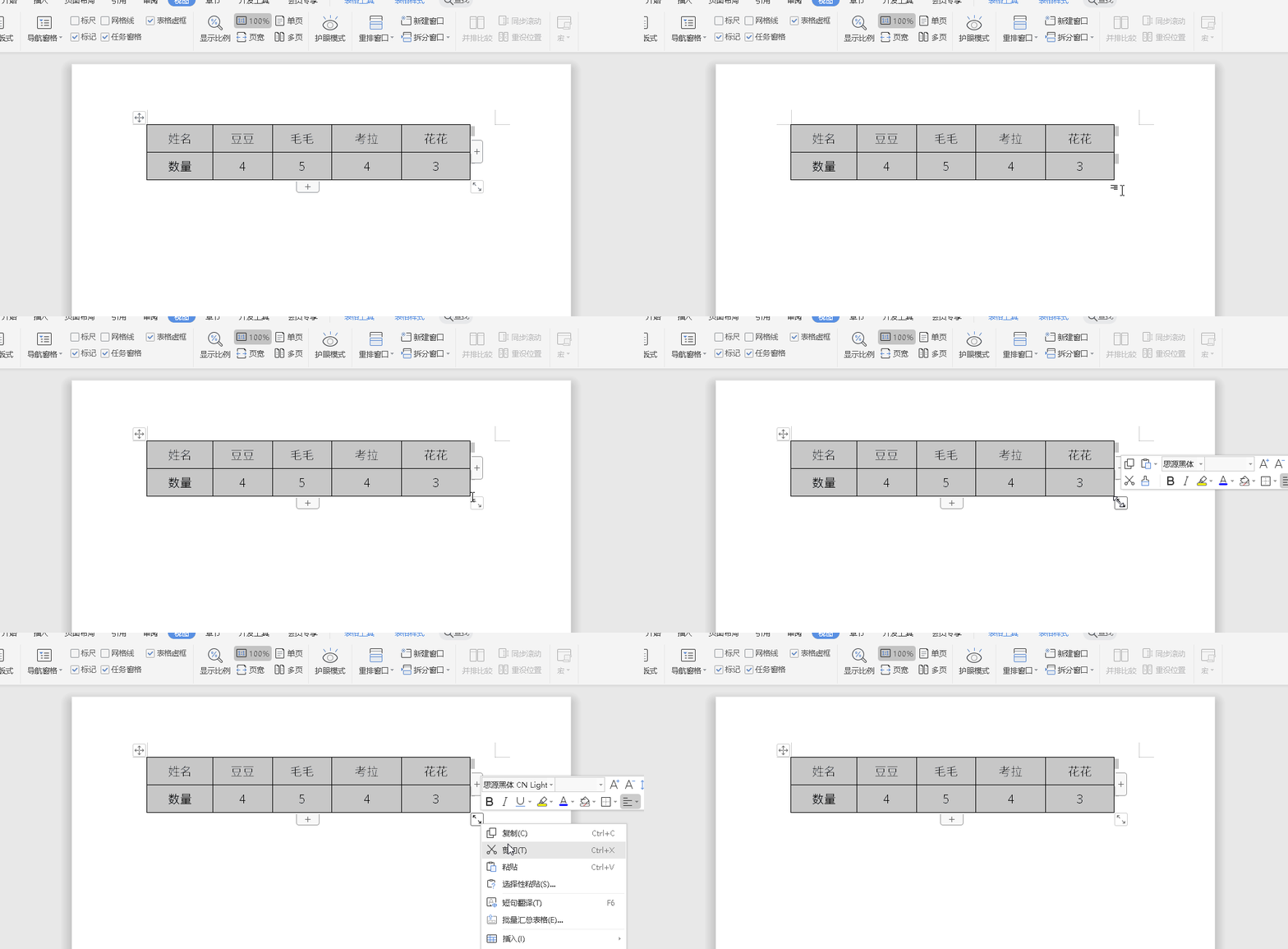
1、打开Word,选定整个表格,右键单击,在弹出的下拉菜单中选择“复制”。
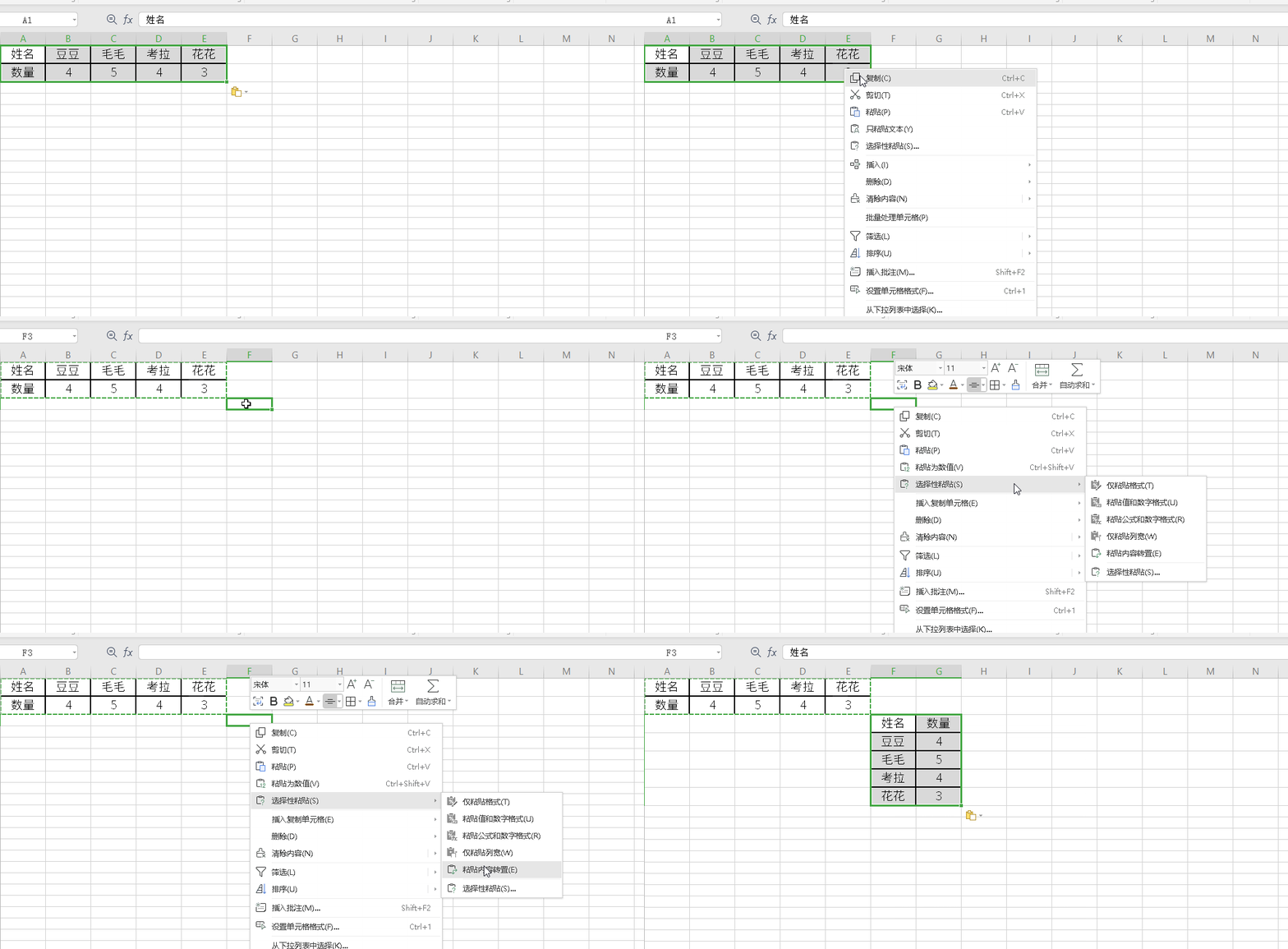
2、打开Excel,执行“编辑”菜单下选择“选择性粘贴”,选择“文本”单击“确定”。

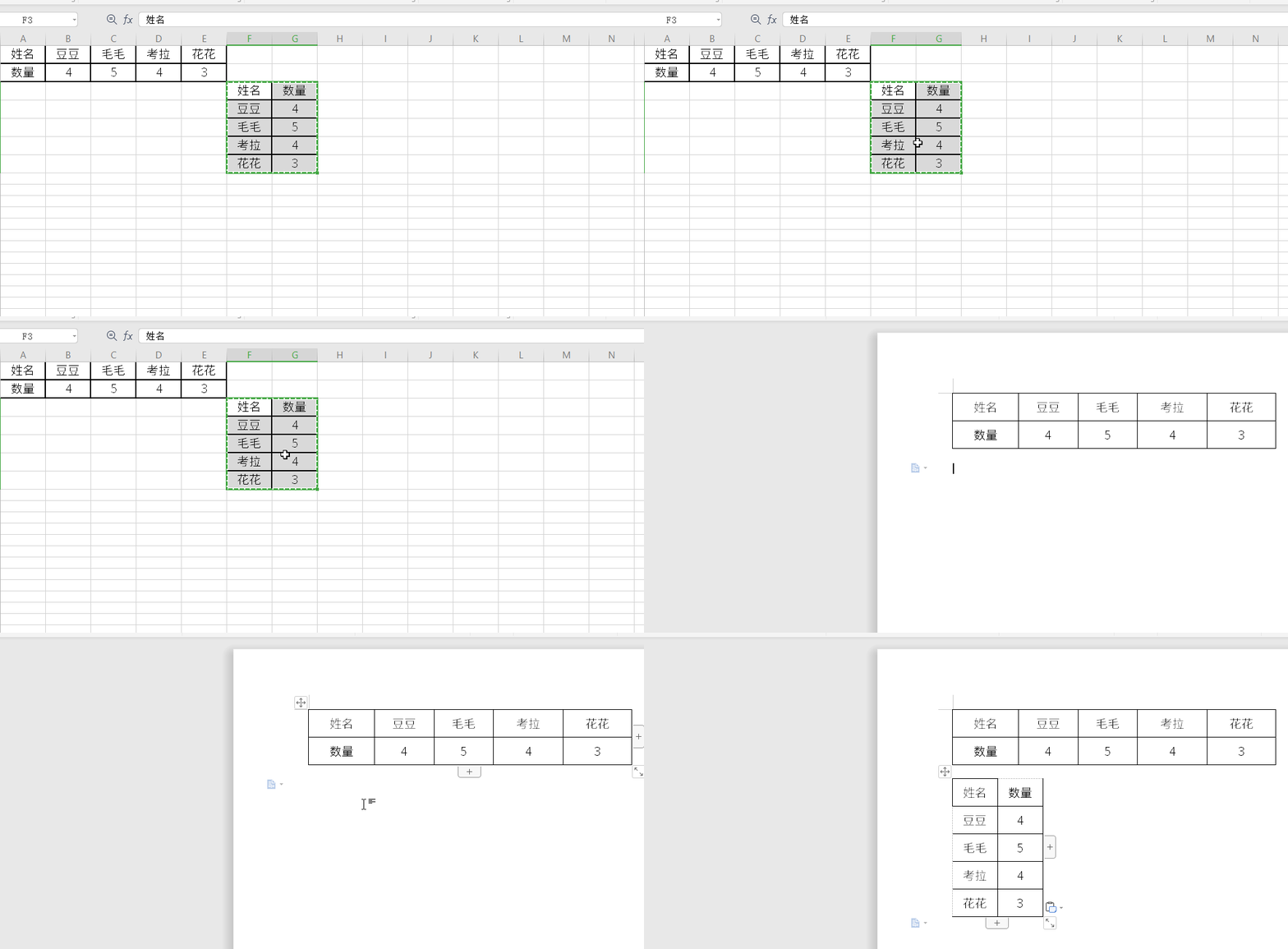
3、将Excel中的表格选中,复制后在任一单元格是单击,执行“编辑”菜单下选择“选择性粘贴”,在弹出的菜单中选择转置。
4、复制转好的表格,粘贴到Word里就可以了。
二、增加、删除文本行列
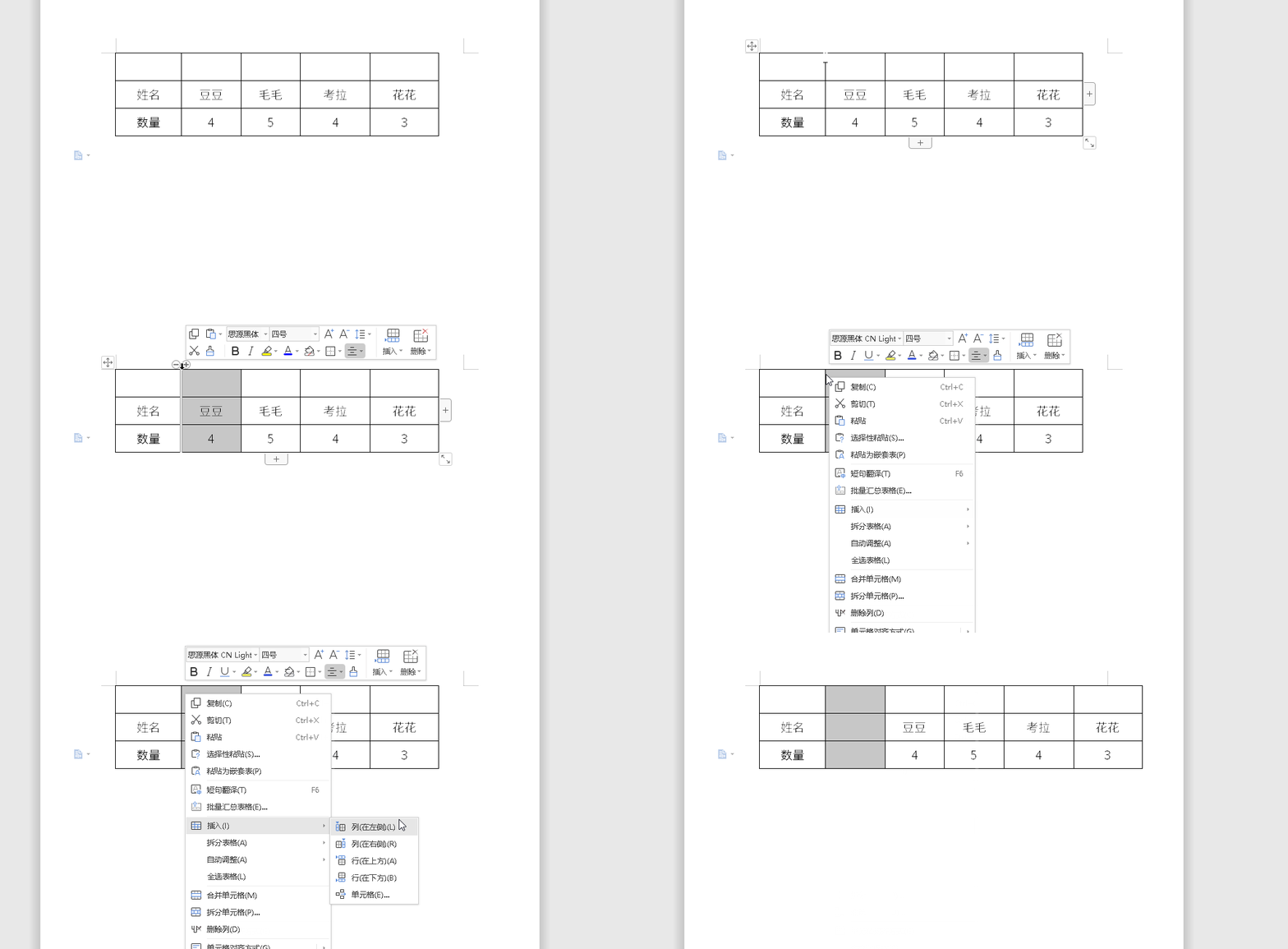
1、选择行,右击插入,选择插入位置。
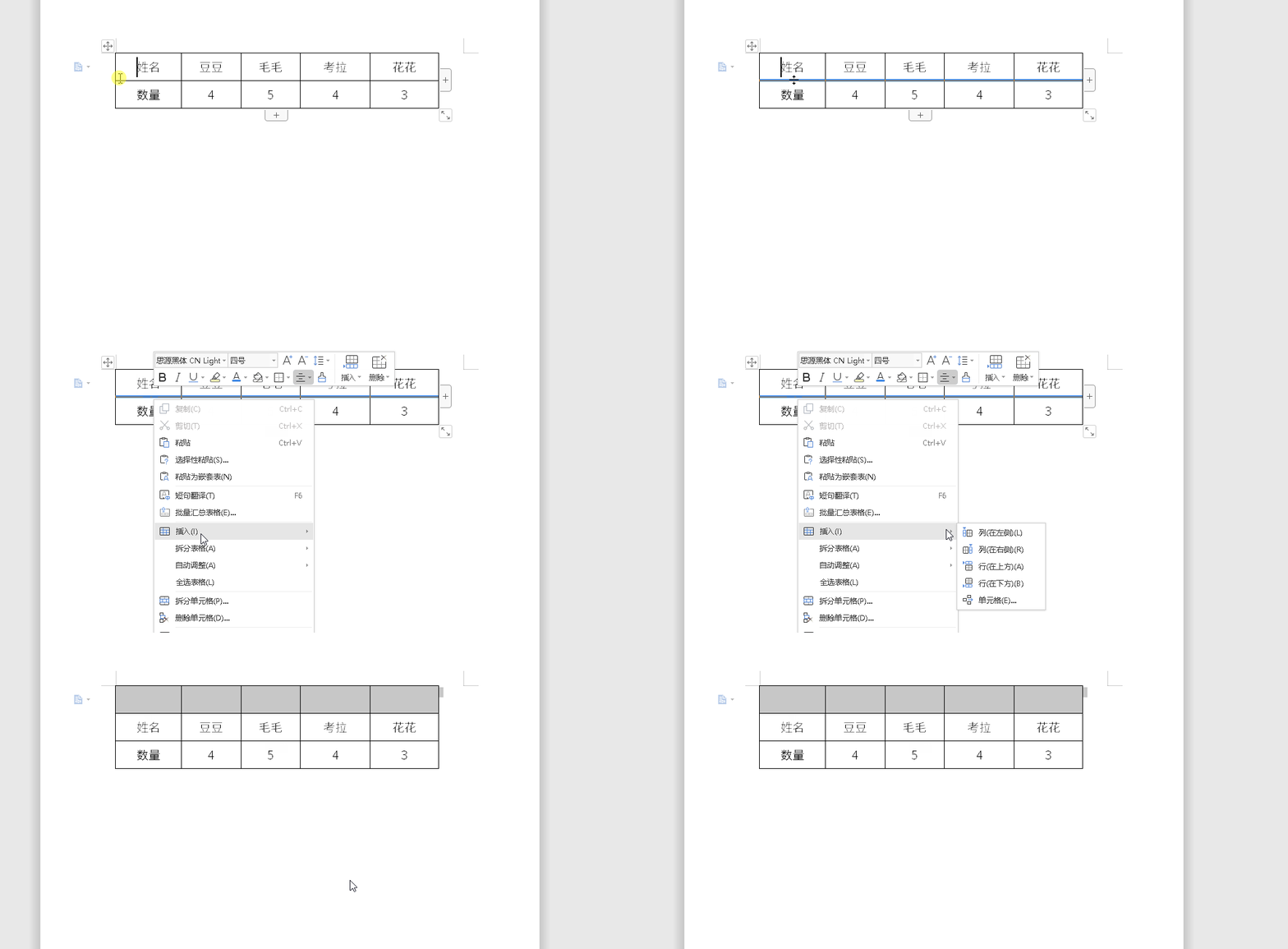
2、选择列可以插入列。
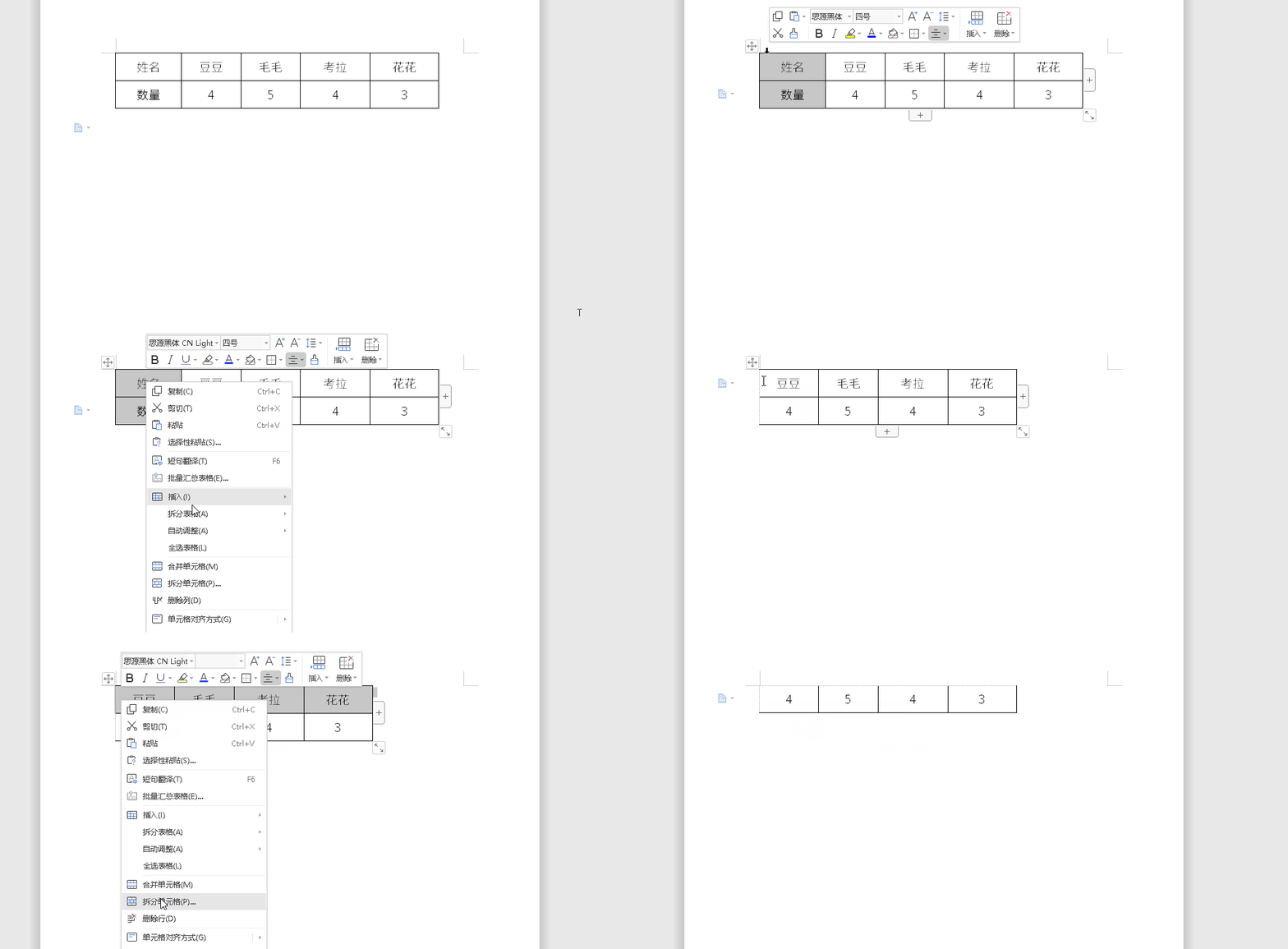
3、删除行列也是一样,选择行列右击选择删除。
三、移动、复制文本行列
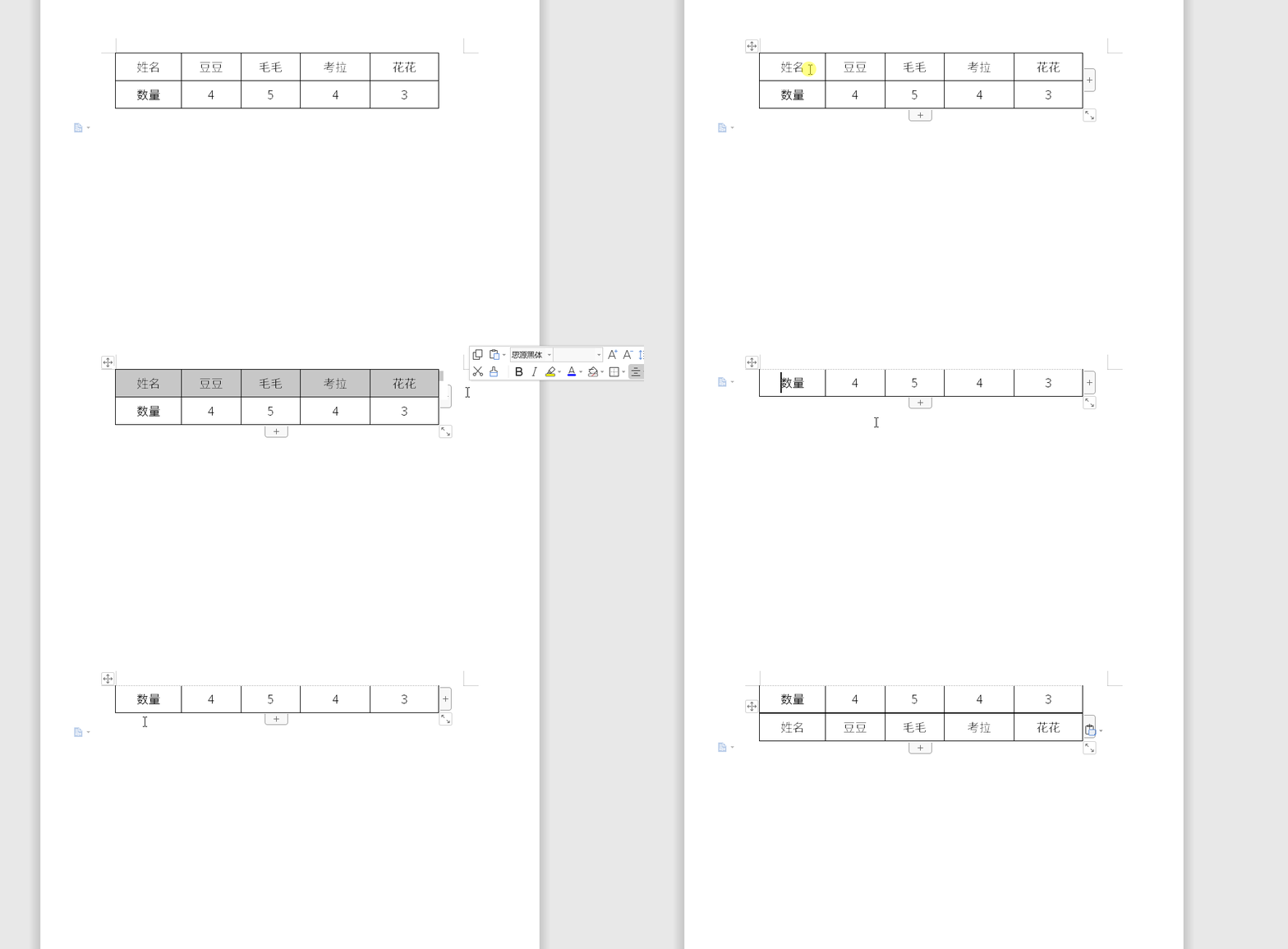
1、选定目标行/列,鼠标右键剪切。移动到目标位置,鼠标右键粘贴。这样就可以移动文本行列了。
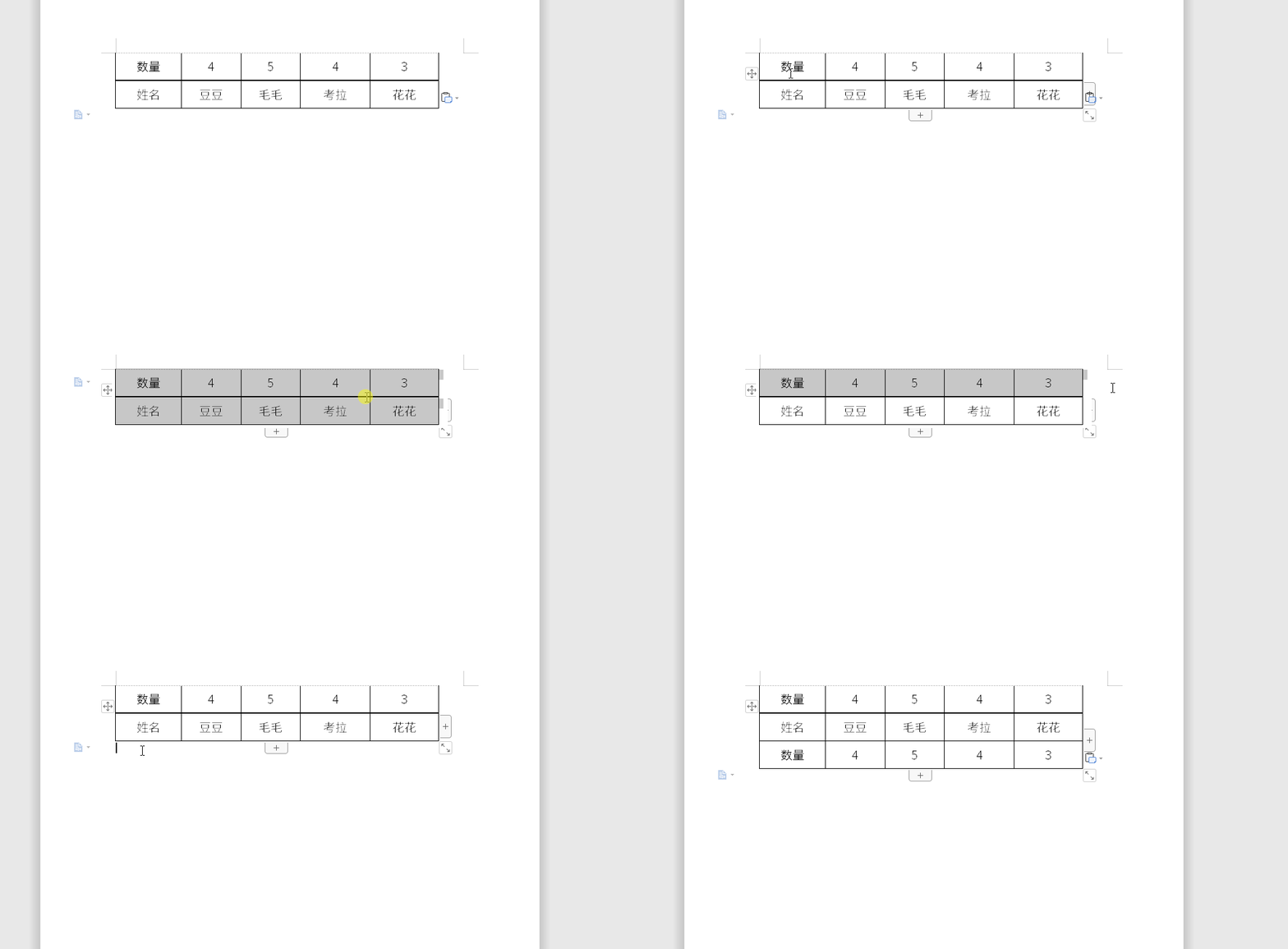
2、选定目标行/列,鼠标右键复制。移动到目标位置,鼠标右键粘贴。这样就可以复制文本行列了。
相关问题
- 11-30 如何在方框内加入对勾
- 11-30 Word表格边框颜色怎么设置
- 11-30 word目录页码不对怎么修改
- 11-30 Word怎么调整字间距
- 11-30 怎么把两行字调到一行
- 11-30 Word页面背景和边框怎么设置
- 11-30 电脑目录............怎么打
- 11-30 Word特殊符号怎么打
- 11-30 Word合并单元格怎么弄
- 11-30 Word怎么设置页眉页脚
- 11-29 Word图片倒影怎么添加
- 11-29 文档空白下划线怎么打出来
- 11-29 英文大小写转换
- 11-29 Word怎么突出显示文字
- 11-29 Word图片发光效果怎么做
- 11-29 Word自定义项目符号怎么设置
- 11-29 首行缩进二字符怎么设置
- 11-29 Word删除线怎么打
- 11-29 Word选择文本的多种方法
- 11-28 Word文档怎么横向排版
立即回答